Nastavte si v Androidu RCS, Gemini a Find Hub
Android se v posledních měsících mění v několika směrech najednou. Google tlačí modernější komunikaci přes RCS, agresivně rozšiřuje Gemini jako nového asistenta a vedle toho buduje Find Hub, tedy vlastní síť pro hledání zařízení a příslušenství. Každá z těchto novinek sama o sobě dává smysl. Teprve dohromady ale ukazují, kam se ekosystém Androidu posouvá: k telefonu, který lépe komunikuje, víc pomáhá a zároveň se méně snadno ztratí.
Pro českého uživatele je podstatné hlavně to, že velká část těchto funkcí už není jen ukázkou z amerických keynote. Na řadě telefonů je lze zapnout hned. Současně je ale fér říct, že ne všechno funguje stejně dobře v Česku, ne každý operátor nebo výrobce má stejnou podporu a některé slibované funkce přicházejí do Evropy se zpožděním.
Tenhle článek proto berte jako praktický setup návod. Ne jako přehled futuristických možností, ale jako soubor kroků, které má smysl udělat dnes. Pokud používáte Android od Samsungu, Googlu, Xiaomi, Motoroly, Honoru nebo třeba Nothingu, většinu níže popsaného zvládnete během pár minut.
RCS: zprávy, které konečně působí jako rok 2025
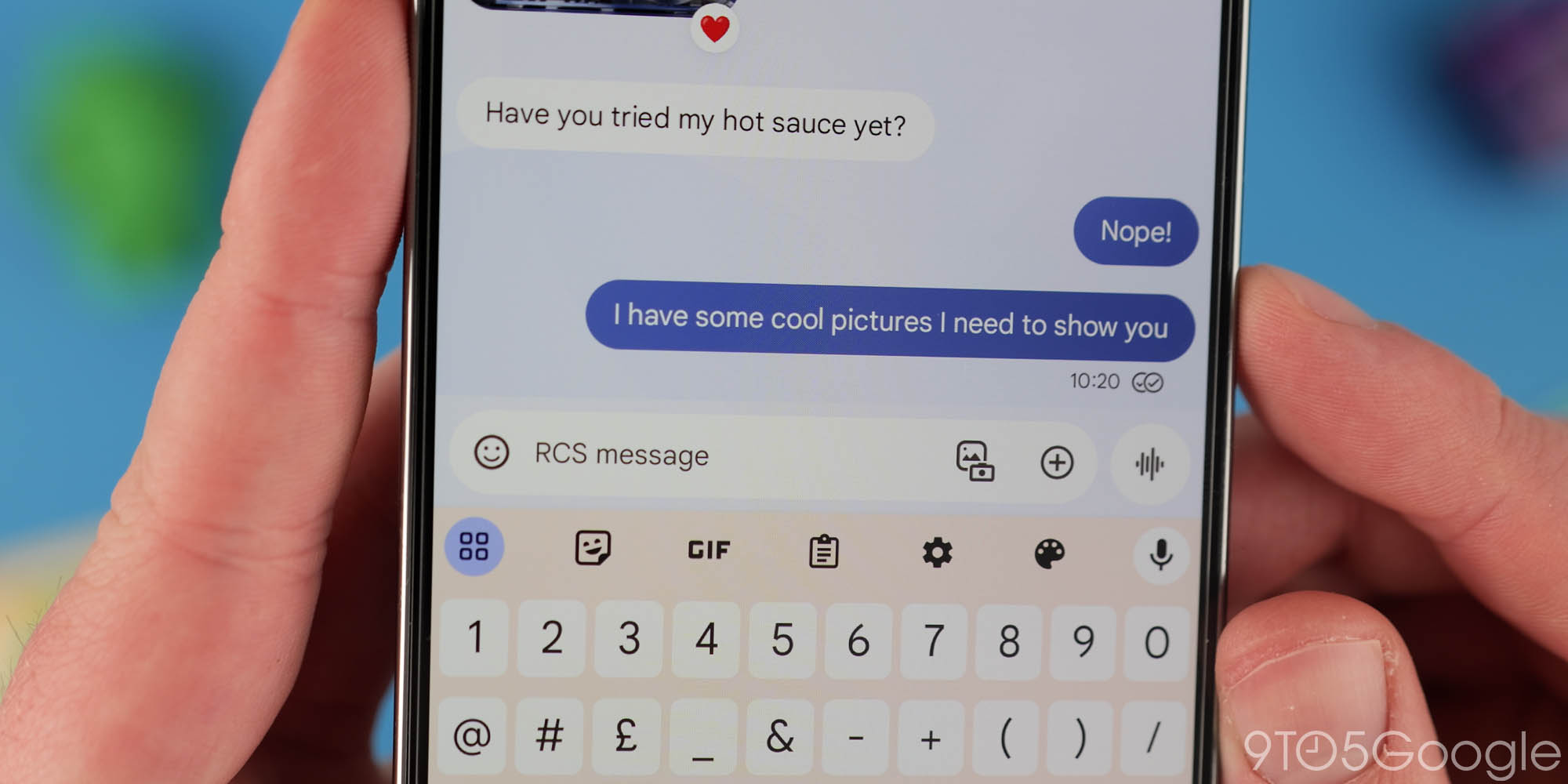
RCS je v zásadě nástupce klasických SMS a MMS. Z pohledu uživatele to znamená hlavně potvrzení o doručení a přečtení, psaní přes data nebo Wi‑Fi, odesílání kvalitnějších fotek a videí, skupinové chaty a lepší správu konverzací. Není to revoluce na úrovni WhatsAppu, ale je to výrazně lepší než staré SMS.
Proč to řešit právě teď? Google dál rozšiřuje možnosti zpráv v aplikaci Zprávy Google. Postupně se mluví i o nativní podpoře videohovorů nebo formátování textu, i když ne všechno je už široce dostupné. Podstatné je, že samotné RCS už v Česku funguje poměrně dobře a na mnoha telefonech je to dnes nejlepší výchozí způsob, jak psát lidem bez nutnosti přemlouvat je k jiné aplikaci.
Jak RCS zapnout? Nejjednodušší cesta vede přes aplikaci Zprávy Google. Pokud ji v telefonu nemáte jako výchozí, stáhněte ji z Obchodu Play. Potom otevřete aplikaci, klepněte na profilovou fotku, přejděte do Nastavení zpráv a hledejte položku Chatové funkce nebo RCS chaty. Název se může lehce lišit podle telefonu a verze aplikace.
Uvnitř zapněte chatové funkce a ověřte své telefonní číslo. Telefon obvykle aktivaci dokončí sám během pár minut, někdy to ale může trvat déle. Pokud se aktivace zasekne, pomůže zkontrolovat, zda máte jako hlavní SIM nastavenou tu správnou kartu a zda není problém s připojením k datům.
Na co si dát pozor v Česku? RCS funguje nejlépe v aplikaci od Googlu. Pokud používáte vlastní SMS aplikaci od výrobce, podpora může být slabší nebo žádná. U Samsungu je situace lepší než dřív, ale i tam často dává větší smysl přejít rovnou na Zprávy Google.
Důležité je také vědět, že RCS funguje jen tehdy, když ho má zapnuté i druhá strana. Když ne, konverzace automaticky spadne na SMS nebo MMS. To je pořád jeden z největších limitů. RCS je chytřejší komunikace, ale ne univerzální záchrana.
Praktický tip: v nastavení zkontrolujte automatické opětovné odeslání jako SMS při selhání. Hodí se to, pokud často píšete lidem v místech se slabým signálem. Jen počítejte s tím, že klasická SMS může být zpoplatněná podle vašeho tarifu.
A názor? RCS má smysl zapnout prakticky každému uživateli Androidu. Nic vás to nestojí, přínos je okamžitý a v českém prostředí už nejde o experiment. Jen od toho nečekejte plnohodnotnou náhradu za Signal, WhatsApp nebo Telegram. Je to spíš modernizace základní vrstvy komunikace.
Gemini: nový asistent, který už není jen na hraní
Google postupně nahrazuje starého Asistenta službou Gemini a je vidět, že právě sem míří velká část energie firmy. Zvlášť funkce Gemini Live, tedy přirozenější hlasová konverzace, se rychle vyvíjí. Novější modely, včetně variant označovaných jako Flash, reagují svižněji a působí méně toporně než dřív.
Zásadní otázka ale zní: má Gemini v Česku už praktické využití? Odpověď je opatrně kladná. Pokud umíte trochu anglicky, přínos je znatelný už dnes. V češtině je situace stále méně jistá a ne všechny hlasové funkce fungují stejně hladce jako v angličtině. To je potřeba říct otevřeně, protože marketing bývá optimističtější než realita.
Jak Gemini nastavit? Nejprve aktualizujte aplikaci Google a případně si z Obchodu Play stáhněte samostatnou aplikaci Gemini, pokud je pro váš telefon dostupná. Poté otevřete aplikaci Gemini, přihlaste se ke svému Google účtu a potvrďte, že chcete Gemini používat jako výchozího asistenta.
Na některých telefonech se k této volbě dostanete i přes Nastavení > Aplikace > Výchozí aplikace > Digitální asistent. Jinde pomůže hledání v nastavení podle slova „asistent“. Po aktivaci by dlouhé podržení zapínacího tlačítka nebo gesto z rohu obrazovky mělo vyvolat Gemini místo starého Asistenta Google.
Co si zapnout hned? Pokud máte možnost, aktivujte Gemini Live. To je režim, ve kterém s telefonem mluvíte plynuleji, bez neustálého opakovaného spouštění. Výborně se hodí pro shrnutí e-mailu, návrh zprávy, přepis nápadu do srozumitelné podoby nebo rychlé vysvětlení tématu, které si chcete ověřit.
Prakticky užitečné je také propojení s aplikacemi Googlu. Gemini umí pomoci s Gmailen, Kalendářem, Mapami nebo YouTube, ale rozsah funkcí se liší podle účtu, jazyka a regionu. U pracovních nebo školních účtů bývají možnosti omezenější než u osobního účtu.
Tady je dobré zabrzdit očekávání. Gemini je šikovný pomocník, když chcete rychle formulovat text, udělat osnovu, přeložit odstavec nebo si nechat shrnout informace. Naopak jako bezchybný zdroj faktů ho stále brát nelze. U důležitých údajů, cen, termínů a citlivých témat je potřeba výstup kontrolovat.
V evropském kontextu navíc narážíme na dvě překážky. První je pomalejší nasazování některých funkcí kvůli regulaci a regionálnímu rolloutu. Druhá je práce s osobními daty. Pokud vám vadí, že asistent analyzuje obsah dotazů a může pracovat s částí vašeho Google ekosystému, projděte si nastavení soukromí a historii aktivity.
Doporučení z praxe? Gemini si zapněte, ale nastavte si k němu realistický vztah. Berte ho jako rychlý návrhovač a hlasové rozhraní, ne jako někoho, kdo za vás vyřeší den. Největší přínos má pro lidi, kteří často píší, plánují a hledají informace za pochodu. Pokud používáte telefon hlavně na chat a focení, bude efekt menší.
Find Hub: jak si pohlídat telefon, sluchátka i tracker v batohu
Třetí trend je možná nejméně nápadný, ale v běžném životě bývá nejvděčnější. Find Hub navazuje na dřívější službu Find My Device a rozšiřuje ji do širší sítě pro hledání telefonů, tabletů a příslušenství. Smysl je jednoduchý: když něco ztratíte, může poloha zařízení nebo trackeru anonymně využít síť dalších androidových zařízení v okolí.
Google tím dohání to, co už roky dobře funguje v Apple ekosystému. A právě to je důvod, proč má smysl o Find Hubu mluvit teď. Na trh přicházejí první zajímavé trackery určené přímo pro tuto síť, včetně tenkých modelů do peněženky. V zahraničí se začínají objevovat produkty za cenu kolem 29 dolarů, což by po přepočtu a s daní znamenalo zhruba 800 až 900 Kč. V Česku ale bude finální cena nejspíš o něco vyšší.
Jak zjistit, zda máte Find Hub připravený? V telefonu otevřete Nastavení a vyhledejte Najít zařízení nebo Find My Device. Na novějších androidech se můžete dostat i do nastavení sítě pro hledání offline zařízení. Tam zkontrolujte, že je funkce zapnutá.
Poté otevřete aplikaci Najít zařízení od Googlu. Pokud ji v telefonu nemáte, stáhněte ji z Obchodu Play. Po přihlášení byste měli vidět svá kompatibilní zařízení připojená ke stejnému účtu. U telefonu si můžete vyzkoušet přehrání zvuku, zjištění polohy, případně vzdálené uzamčení.
Pokud máte kompatibilní sluchátka nebo tracker, párování probíhá podobně jako u běžného příslušenství přes Bluetooth. Po spárování se zařízení přiřadí k účtu a objeví se v aplikaci. U trackerů bývá důležité zkontrolovat i nastavení přesnosti hledání a upozornění na zapomenuté zařízení.
A teď ta méně příjemná část. Síť Googlu pro hledání zařízení je v Evropě stále opatrnější a někde méně agresivní než by si uživatelé přáli. Kvůli ochraně proti nežádoucímu sledování může být hledání v některých situacích méně pohotové, pokud se tracker nepohybuje v dostatečně hustě pokryté oblasti s dalšími androidovými telefony. Ve velkých městech je to lepší, na venkově může být účinnost nižší.
Je také dobré vědět, že ne každý Bluetooth tracker je automaticky kompatibilní s Find Hubem. Před koupí sledujte, zda výrobce výslovně uvádí podporu sítě Google Find My Device, případně Find Hub. Pokud to na krabičce nebo v e-shopu není jasně napsané, raději nekupovat naslepo.
Pro český trh je to zatím kategorie, která se teprve usazuje. V nabídce tuzemských obchodů bude výběr omezenější než v USA nebo Německu a dostupnost novinek bývá zpožděná. O to víc se vyplatí hlídat kompatibilitu a recenze. Levný tracker bez spolehlivé sítě je jen plastová placka do peněženky.
Praktický tip: pokud často ztrácíte klíče, batoh nebo kufr, začněte jedním trackerem a vyzkoušejte si, jak funguje ve vašem běžném prostředí. Není nutné hned kupovat několik kusů. U telefonu samotného si pak nastavte i nouzové kontaktní údaje na zamykací obrazovce. Když ho někdo poctivý najde, zvýšíte šanci na vrácení.
Jak to nastavit dohromady, aby Android dával větší smysl
Každá z těchto funkcí řeší jinou část používání telefonu. RCS zlepšuje komunikaci, Gemini urychluje práci a Find Hub přidává klid v situacích, kdy telefon nebo příslušenství někam založíte. Právě kombinace všech tří ale dává Androidu novou praktickou vrstvu.
Doporučený postup je jednoduchý. Nejprve přepněte výchozí SMS aplikaci na Zprávy Google a aktivujte RCS. Pak aktualizujte aplikace Google, nastavte Gemini jako výchozího asistenta a vyzkoušejte si pár konkrétních úloh, které by vám mohl šetřit. Nakonec zkontrolujte aplikaci Najít zařízení, zapněte offline hledání a případně přidejte první kompatibilní příslušenství.
Nejde o žádné geekovské laborování. Většinu kroků zvládnete za čtvrt hodiny. Důležité je jen smířit se s tím, že ne všechno poběží ideálně na každém telefonu. Nejhladší zkušenost mají tradičně Pixely a novější samsungy, ale dobře poslouží i řada dalších značek, pokud mají aktuální Android a služby Google.
Pokud řešíte soukromí, udělejte si po nastavení ještě jednu kontrolu navíc. U RCS si projděte potvrzení o přečtení a indikaci psaní. U Gemini historii aktivity a propojení s aplikacemi. U Find Hubu pak to, zda opravdu chcete zapnuté offline hledání i v hustší síti. Android dnes nabízí víc možností než dřív, ale zároveň vyžaduje víc rozhodnutí od uživatele.
Co má smysl zapnout hned a co ještě klidně počká
Kdybych měl doporučit pořadí podle reálného přínosu pro většinu českých uživatelů, vyhrává RCS. Je to nejméně problematická novinka a efekt poznáte okamžitě. Druhé místo patří Find Hubu, respektive alespoň správně nastavenému hledání telefonu. To oceníte hlavně ve chvíli, kdy něco ztratíte, a tehdy bývá pozdě začít studovat menu v nastavení.
Gemini je ze všech tří funkcí nejambicióznější, ale zároveň nejméně konzistentní. Pro někoho bude návykovým pomocníkem, pro jiného jen zajímavou ukázkou toho, kam se telefony posouvají. V českém prostředí zatím stále záleží na tom, jak moc vám vyhovuje angličtina a jak aktivně využíváte služby Googlu.
Dobrá zpráva je, že nic z toho nevyžaduje nový telefon za 25 tisíc korun. Pokud máte rozumně aktuální Android střední třídy, typicky od 6 do 12 tisíc Kč, většinu popsaných funkcí rozchodíte. To je možná nejpraktičtější závěr: chytřejší telefon dnes nevzniká jen dražším hardwarem, ale hlavně tím, že si správně zapnete to, co v něm už dávno je.
Jestli tedy chcete z Androidu vytěžit víc bez velkých investic, začněte dnes třemi kroky. Zapněte RCS ve Zprávách Google, dejte Gemini šanci jako asistenta a zkontrolujte, že Najít zařízení opravdu funguje dřív, než ho budete potřebovat. Marketing kolem AI a chytrých sítí bývá často přehnaný, ale v tomhle případě už nejde jen o sliby. Několik velmi užitečných funkcí je konečně připravených pro běžné české používání.