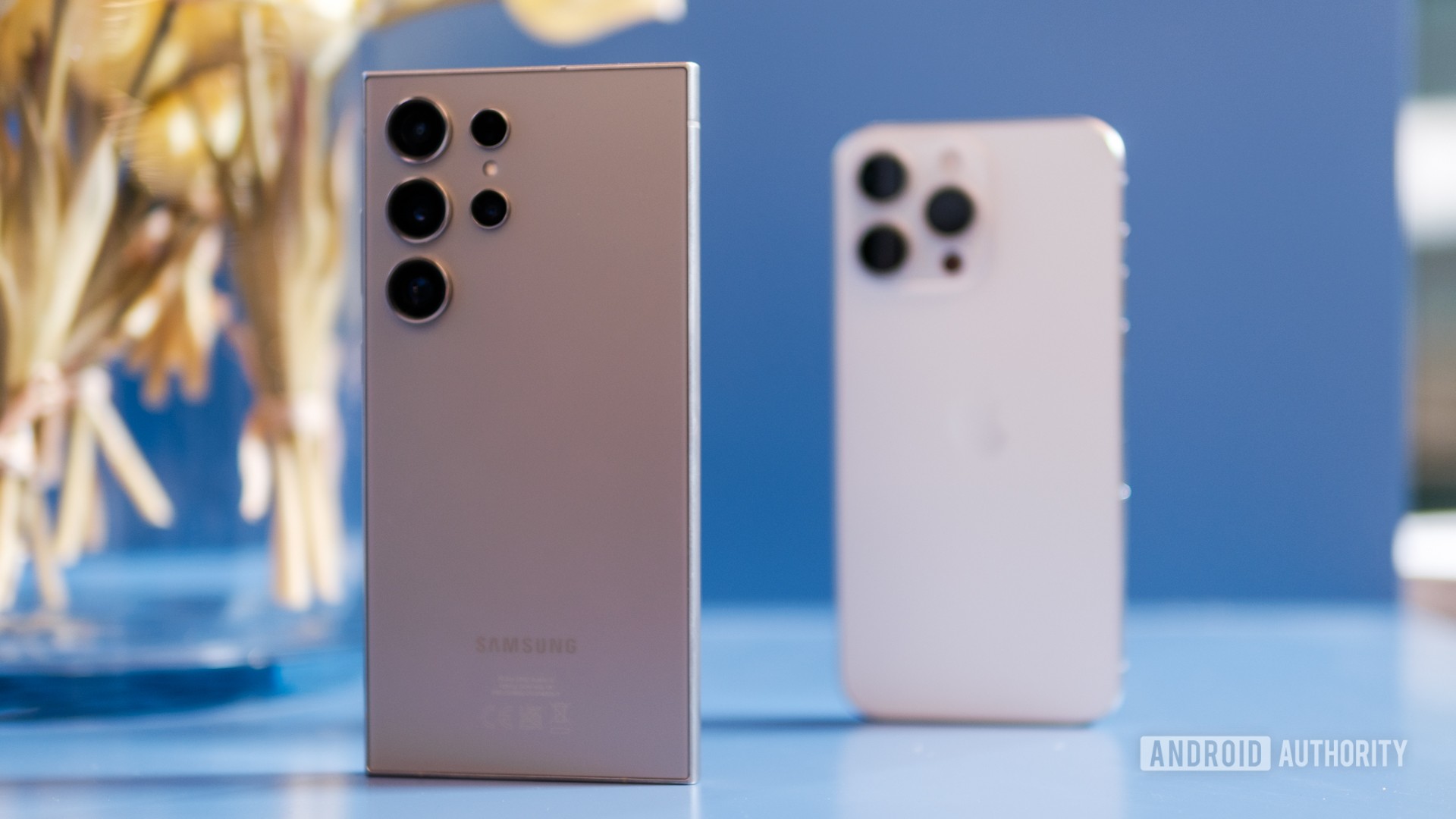
Jak převést iPhone na Android bez nervů a ztráty dat
Přechod z iPhonu na Android býval ještě před pár lety malý projekt na celý víkend. Dnes je to podstatně snazší, jenže stále platí, že reklama výrobců ukazuje hlavně ideální scénář. Ve skutečnosti lidé nejčastěji narazí ve chvíli, kdy chtějí přenést fotky bez ztráty kvality, zachovat historii WhatsAppu, zprovoznit eSIM nebo znovu aktivovat bankovní aplikace.
Právě teď je to navíc aktuálnější než dřív. Ceny nových telefonů rostou, rozdíly mezi iPhony a špičkovými androidy se dál stírají a řada uživatelů zjišťuje, že už nejsou na jedné platformě tak pevně závislí. Pokud tedy měníte iPhone za Samsung, Pixel, Motorolu, Xiaomi nebo jiný androidový telefon, vyplatí se postupovat systematicky. Ušetříte si nervy i riziko, že o něco přijdete.
Než začnete: co si připravit a co nepodcenit
Největší chyba je pustit se do migrace bez přípravy. Ideální je vyhradit si alespoň hodinu až dvě, mít oba telefony nabité minimálně na 70 procent a připojené k rychlé Wi‑Fi. Hodit se bude také kabel Lightning–USB-C nebo redukce, protože kabelový přenos je stále spolehlivější než bezdrátový.
Ještě než na novém Androidu klepnete na první nastavení, zkontrolujte, co vlastně chcete přenést. Kontakty, kalendáře, fotografie, videa, poznámky, soubory, historii zpráv ve WhatsAppu, přihlášení do aplikací a hlavně přístupové údaje. Připravte si heslo k Apple ID, údaje ke Google účtu a také přihlašovací informace do bankovních a operátorských aplikací.
Doporučujeme udělat dvě zálohy. Jednu do iCloudu a druhou lokálně do počítače či Macu. Není to přehnaná opatrnost. Pokud se něco pokazí při přenosu nebo budete později zjišťovat, že vám chybí staré hlasové poznámky, lokální záloha může zachránit situaci.
Velmi důležitý krok je vypnutí služby iMessage a FaceTime na telefonním čísle, které budete dál používat. Když to neuděláte, část SMS nebo zpráv od uživatelů Applu může ještě nějaký čas končit v iMessage místo na vašem novém Androidu. V iPhonu jděte do Nastavení, Zprávy a vypněte iMessage. Pak v Nastavení, FaceTime vypněte i FaceTime.
Pokud už iPhone nemáte po ruce, Apple nabízí i web pro odregistrování čísla z iMessage. Lepší je ale udělat to přímo ve starém telefonu ještě před přesunem SIM nebo eSIM.
Přenos dat: kontakty, fotky, kalendář a další obsah
Většina výrobců Androidu dnes nabízí vlastní migrační nástroj. Samsung má Smart Switch, Google při prvním spuštění Pixelu umí import přímo během nastavování, podobné řešení mají i Motorola nebo Xiaomi. Pokud můžete, použijte přenos při prvním nastavení telefonu. Funguje nejlépe a zpravidla přenese kontakty, kalendáře, SMS, fotky, videa a část souborů.
Kontakty a kalendáře bývají nejmenší problém. Pokud jste je na iPhonu měli synchronizované přes Google účet, na Androidu se objeví automaticky po přihlášení. Pokud byly jen v iCloudu, přenosový nástroj si s nimi často poradí, ale vyplatí se ověřit, že se skutečně propsaly všechny položky.
U fotek je situace složitější. Pokud používáte Fotky na iCloudu, oficiální přenos přes kabel nebo aplikaci výrobce nemusí vždy stáhnout úplně vše v plném rozlišení a včetně správných metadat. Pro uživatele, kterým záleží na originální kvalitě, jsou v praxi nejlepší tři cesty.
První možnost je využít aplikaci Google Fotky na iPhonu ještě před přechodem. V nastavení zapněte zálohování a vyčkejte, až se nahrají všechny snímky a videa. Výhoda je jednoduchost, nevýhoda spotřeba času a prostoru v cloudu. Pozor také na to, že u videí ve vysokém rozlišení může nahrávání trvat výrazně déle, než čekáte.
Druhá možnost je export přes počítač. Na Macu nebo PC můžete fotky stáhnout z iPhonu nebo z webu iCloudu a pak je zkopírovat do Androidu či nahrát do Google Fotek. To je pracnější, ale máte větší kontrolu nad originálními soubory. Pro lidi s rozsáhlou knihovnou je to často nejspolehlivější varianta.
Třetí možnost je využít službu Applu pro přenos kopií fotek a videí z iCloudu do Google Fotek. Ta funguje, ale není vždy ideální pro každého. Přenos může trvat dlouho a hodí se spíš tehdy, když chcete pohodlí a nevadí vám čekání.
Naše doporučení je jednoduché: pokud máte tisíce fotek a videí a chcete mít jistotu plného rozlišení, zkombinujte Google Fotky s lokální kopií na počítači. Je to o jeden krok navíc, ale výrazně snižuje riziko nepříjemného překvapení.
U poznámek, připomínek a souborů už záleží, jaké služby používáte. Apple Poznámky se nepřenášejí tak elegantně jako kontakty. Důležité poznámky je dobré vyexportovat nebo zkopírovat do Google Keep, OneNote či jiné multiplatformní služby ještě před změnou telefonu. Soubory z iCloudu přeneste přes web nebo aplikaci a rovnou si v Androidu nastavte, zda chcete používat Disk Google, OneDrive nebo Dropbox.
WhatsApp, zprávy a komunikace bez ztracené historie
Právě WhatsApp bývá pro řadu lidí nejcitlivější položkou. Dobrá zpráva je, že přenos historie z iPhonu na Android dnes oficiálně funguje. Špatná zpráva je, že musíte dodržet správný postup a ideálně to udělat při prvotním nastavení nového telefonu.
Na novém Androidu během úvodní konfigurace zvolte přenos dat ze starého telefonu. U podporovaných zařízení se nabídne i migrace WhatsAppu. Obvykle je potřeba propojit telefony kabelem, naskenovat QR kód a mít v obou telefonech stejné telefonní číslo, jaké používáte pro WhatsApp. Pokud už jste nový Android nastavili bez přenosu, můžete narazit na to, že bude nutné telefon obnovit do továrního nastavení a začít znovu.
Důležité je nepodcenit místo v úložišti. Pokud má WhatsApp desítky gigabajtů médií, levnější Android s menší pamětí se může během importu zadýchat. V takovém případě předem v iPhonu smažte zbytečné velké soubory nebo aspoň počítejte s tím, že přenos nebude otázkou pár minut.
Co se týče SMS a klasických zpráv, většina přenosových nástrojů si s nimi poradí. Naopak chaty v iMessage se do Androidu jako iMessage nepřenesou, protože jde o uzavřenou platformu Applu. Pokud chcete mít starou historii aspoň archivovanou, vyplatí se ji předem uložit do počítače nebo ponechat na starém iPhonu.
U dalších komunikačních aplikací bývá situace jednodušší. Telegram, Messenger, Signal nebo Viber obvykle po přihlášení data synchronizují samy, jen si dejte pozor na dvoufázové ověření. Kdo neví své záložní heslo nebo nemá přístup k ověřovacímu e-mailu, ten se může dostat do zbytečných komplikací.
eSIM, SIM karta a bankovní aplikace v české praxi
Přenos eSIM je oblast, kde marketing zní lépe než realita. Mezi iPhonem a Androidem nefunguje univerzální tlačítko „přenést eSIM“ u všech operátorů a všech kombinací zařízení. V českém prostředí záleží na operátorovi i konkrétním telefonu.
U O2, T-Mobilu i Vodafonu je nejbezpečnější ověřit si ještě před změnou telefonu, jak přesně převod eSIM probíhá. Někde stačí v samoobsluze vygenerovat nový QR kód pro aktivaci, jinde může být potřeba návštěva prodejny nebo potvrzení přes aplikaci. U virtuálních operátorů bývá postup ještě rozdílnější. Rozhodně nepočítejte s tím, že eSIM automaticky „odcestuje“ ze starého iPhonu do nového Androidu bez vašeho zásahu.
Praktický tip: pokud máte pracovní číslo, které nutně potřebujete, vyřešte eSIM ideálně ve všední den dopoledne. Pokud se aktivace zasekne v pátek večer, zákaznická podpora vám víkend příliš nezpříjemní.
Bankovní aplikace jsou další častá brzda. Většina českých bank kvůli bezpečnosti nepovoluje prosté překopírování aktivní aplikace na nový telefon. Čeká vás nová aktivace, někdy potvrzení přes staré zařízení, jindy přes internetové bankovnictví, SMS nebo návštěvu pobočky.
U ČSOB, České spořitelny, Komerční banky, Monety, Raiffeisenbank, Air Bank, Fio banky i mBank doporučujeme předem otevřít nápovědu konkrétní banky a ověřit si postup pro změnu telefonu. Rozdíly jsou v detailech, ale princip je podobný: starý telefon si nechte funkční, dokud na novém nepotvrdíte aktivaci. Kdo starý iPhone hned smaže nebo prodá, ten si může připravit zbytečné kolečko s ověřováním identity.
Totéž platí pro aplikace typu George klíč, Smart klíč, RB klíč, ČSOB Smart klíč nebo mobilní tokeny pro firemní přístup. Pokud je používáte k autorizaci plateb či přihlášení, nechte je na starém telefonu aktivní až do chvíle, kdy nový Android bezpečně převezme jejich roli.
Nezapomeňte ani na Google Peněženku. Platební karty z Apple Pay se automaticky nepřenesou. Budete je muset do Google Peněženky přidat znovu a banky mohou chtít nové ověření. To je normální a není to chyba telefonu.
Nejčastější chyby a jak se jim vyhnout
První velká chyba je předčasné smazání iPhonu. Starý telefon nemažte minimálně několik dní po přechodu, ideálně týden. Teprve až budete mít ověřené fotky, chaty, bankovní aplikace, eSIM i přihlášení do důležitých služeb, dává smysl udělat tovární reset.
Druhá chyba je spoléhat jen na jeden cloud. To, že „něco je v iCloudu“, ještě neznamená, že se to automaticky a bezchybně objeví v Androidu. U cenných dat mějte vedle cloudu i lokální kopii.
Třetí problém se týká fotek a videí. Uživatelé často zjistí až po přenosu, že v galerii něco chybí, že nejsou správně seřazená alba nebo že některá videa nemají očekávanou kvalitu. Po importu proto projděte několik náhodných období, otevřete si starší Live Photos, 4K videa i panoramata a zkontrolujte, že vše sedí.
Čtvrtá chyba je podcenění hesel a dvoufázového ověření. Pokud jste v iPhonu používali Klíčenku od Applu a nemáte hesla nikde jinde, může být přechod nepříjemný. Než začnete, exportujte nebo aspoň ověřte přístup k zásadním účtům. Do budoucna dává smysl používat multiplatformní správce hesel, například 1Password, Bitwarden nebo NordPass.
Pátým častým problémem jsou aplikace navázané na zařízení. Sem patří právě banky, firemní autentizátory, ale i některé aplikace pro chytrou domácnost, bezpečnostní kamery nebo elektronický podpis. Udělejte si krátký seznam aplikací, bez kterých se neobejdete, a po migraci je projděte jednu po druhé.
A nakonec jedna nepříjemná drobnost: placené aplikace a předplatná se mezi App Store a Google Play nepřenášejí. Pokud jste si něco koupili na iPhonu, na Androidu to možná budete muset koupit znovu. U streamovacích služeb a běžných předplatných to obvykle nevadí, ale u specializovaných aplikací to stojí za kontrolu.
Komu se přechod vyplatí a kdy raději zůstat u iPhonu
Pokud vás na iPhonu drží hlavně zvyk, přechod na Android dnes není dramatický krok. Naopak můžete získat lepší poměr ceny a výbavy, rychlejší nabíjení, širší výběr zařízení i větší volnost v nastavení systému. Na českém trhu to platí dvojnásob, protože konkurence mezi značkami je silná a v cenách kolem 10 až 20 tisíc korun dnes najdete velmi schopné telefony.
Typickým příkladem jsou Samsung Galaxy A a S řady, Google Pixel, Motorola Edge nebo vybrané modely Xiaomi a Poco. Za cenu, za kterou Apple nabízí základní nebo starší modely, dostanete u Androidu často víc paměti, lepší displej nebo univerzálnější fotoaparát.
Na druhou stranu, pokud jste hluboko v ekosystému Applu, používáte Mac, Apple Watch, AirDrop, iCloud+ a rodinné sdílení naplno, přechod může znamenat víc kompromisů, než jste čekali. Pak je fér si přiznat, že úspora nebo změna platformy nemusí být sama o sobě dostatečný důvod.
Přechod z iPhonu na Android je dnes technicky zvládnutelný, ale není úplně bez nástrah. Klíčem je nespěchat, udělat si zálohy a nepodcenit věci, které oficiální návody odbývají jednou větou. Nejvíc pozornosti si zaslouží fotky v plném rozlišení, WhatsApp, eSIM a bankovní aplikace.
Naše doporučení je jasné: začněte přípravou, přenášejte ideálně kabelem, starý iPhone si pár dní nechte a každou důležitou službu po migraci hned ověřte. Když tenhle postup dodržíte, změna platformy už nebude stresující operace, ale docela normální výměna telefonu. A přesně tak by to v roce 2026 mělo vypadat.